ГАЙД
Как работать с Flowe1C Cloud
Ниже короткий практический гайд: что означают основные окна программы, как правильно строить рабочий процесс и какую модель выбирать под конкретную задачу.
1) Основные элементы и окна
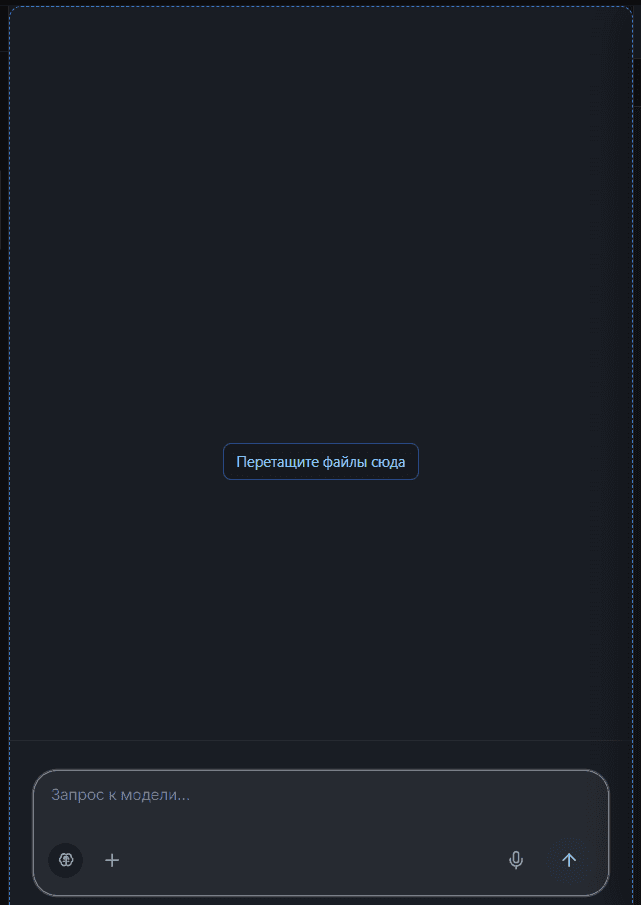
- Чат/рабочая область — формулируете задачу, уточняете контекст, получаете ответ и предлагаемые правки.
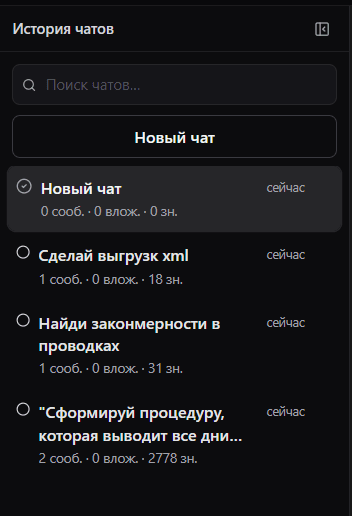
- История диалога — хранит ход работы; удобно возвращаться к решениям и повторно использовать удачные промпты.
В десктоп-приложении область чата поддерживает перетаскивание файлов и папок в зону запроса — так можно быстро добавить вложения без обхода через Проводник.
- Панель моделей — выбор LLM под тип задачи (код, анализ, архитектура, быстрые черновики).
- Личный кабинет — баланс, пополнение, история операций и контроль фактических списаний.
- Тарифы — общая логика списаний и курс кредитов к рублю.
Выгрузка конфигурации в 1С и папка в Flowe1C
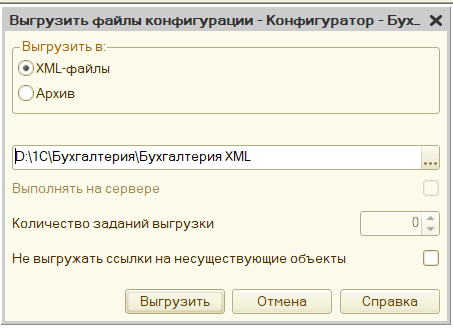
Для поиска по метаданным и работы с модулями в виде файлов нужна файловая выгрузка в XML (в корне папки должен быть ConfigDumpInfo.xml, рядом — каталоги Catalogs, Documents и т.д.). В Конфигураторе: обычно Конфигурация → Выгрузить конфигурацию в файлы… и в диалоге выберите формат «XML-файлы» и каталог на диске, затем нажмите «Выгрузить».
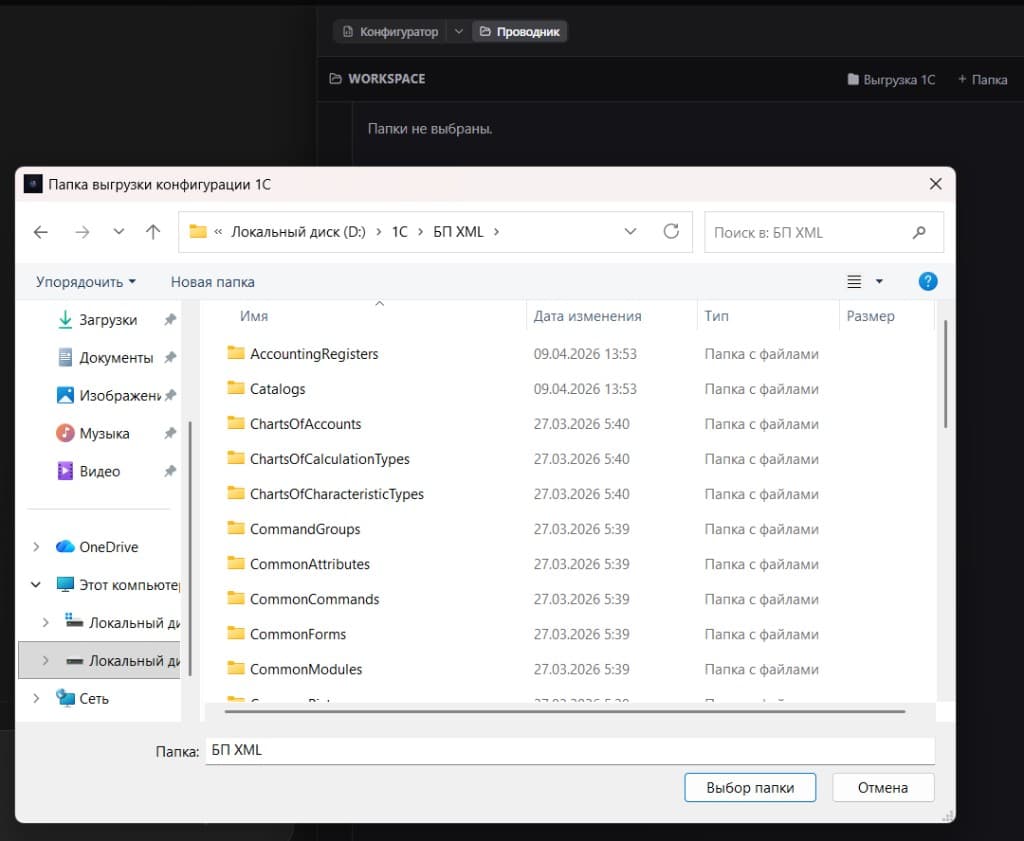
В Flowe1C нажмите «Выгрузка 1С» в блоке Workspace и укажите корень этой папки (ту, где лежат каталоги выгрузки). В диалоге выбора видны типичные подкаталоги — значит, это действительно корень выгрузки, а не вложенная папка вроде отдельного объекта.
После подключения корень появляется в дереве слева; у строки доступны обновление дерева, действия с выгрузкой и снятие корня с панели.
Для быстрой работы с выгрузкой (поиск по метаданным, раскрытие дерева, вложения в чат без лишних пауз) дождитесь окончания кэширования: приложение в фоне обходит структуру папки и строит служебный кэш. Первый проход после добавления корня или после существенного обновления файлов на диске может занять время пропорционально объёму выгрузки; пока кэш не готов, операции могут выполняться медленнее. При смене файлов выгрузки снаружи имеет смысл нажать у корня кнопку обновления (иконка «обновить»), чтобы перестроить кэш.

Рабочая область Workspace (десктоп)
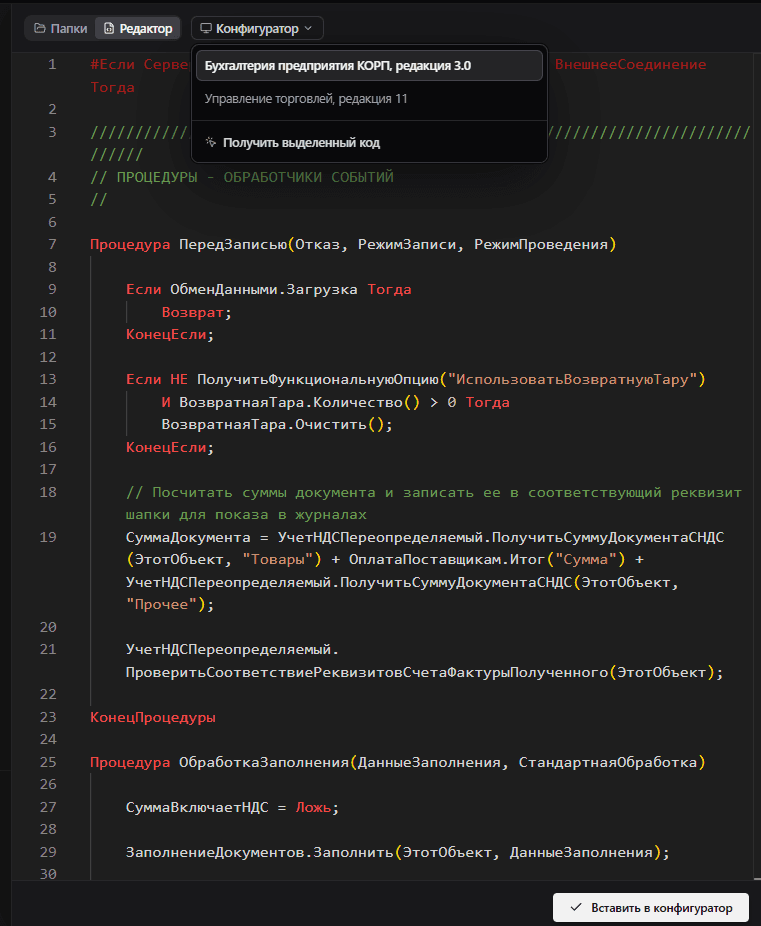
В десктоп-приложении Flowe1C боковая панель кода объединяет работу с файлами на диске, выгрузкой конфигурации и окном Конфигуратора 1С.
- Папки, Редактор и Конфигуратор — в шапке боковой панели кода переключайте Папки (дерево workspace: папки и привязанные выгрузки), Редактор (просмотр и правка модуля; при ответе с диффом из чата открывается сравнение с базой) и кнопку Конфигуратор со списком открытых окон 1С. Для правок по файлам на диске чат ориентируется на активную вкладку (куда направлять дифф).
- Блок Workspace — строка с подписью и кнопками справа: Выгрузка 1С открывает выбор уже настроенной выгрузки или добавление новой папки выгрузки на диске (появится корень в дереве; при необходимости настройте привязку в разделе конфигурации 1С). + Папка добавляет произвольный каталог в workspace для скриптов, XML и прочих файлов рядом с выгрузкой.
- Редактор кода — после выбора файла в дереве открывается просмотр и правка (подсветка BSL и смежных форматов). Пока в дереве не выбрана папка или файл, в области может отображаться подсказка «Папки не выбраны» — добавьте корень через «Выгрузка 1С» или «+ Папка», затем откройте нужный файл.
- Узкая кнопка с иконкой панели слева внизу зоны дерева/редактора позволяет скрыть или снова показать область просмотра файла, оставив дерево на всю ширину — удобно при навигации по крупным выгрузкам.
По кнопке «Конфигуратор» в шапке панели открывается список обнаруженных окон Конфигуратора (названия конфигураций и редакций — из заголовков окон 1С). Если открыто несколько сеансов, выберите нужный пункт: от него пойдут захват кода и вставка ответа. Кнопка «Получить выделенный код» передаёт в чат текст из активного модуля — выделите фрагмент в редакторе модуля в 1С и нажмите её. После ответа модели используйте «Вставить в конфигуратор» внизу панели, чтобы подставить согласованный код в выбранное окно.
2) Базовый сценарий работы
- Сформулируйте задачу максимально конкретно: цель, ограничения, ожидаемый результат.
- Выберите модель под задачу (см. блок ниже).
- Работайте итерациями: маленькие шаги, проверка результата, затем следующий шаг.
- Фиксируйте принятые решения и критерии готовности перед финальными правками.
- Проверяйте историю операций в кабинете, если нужно контролировать расход по проекту.
Исправляйте ошибки на лету: копируйте в чат текст из окна синтакс-контроля или сообщения компилятора 1С (номер строки, имя процедуры, суть ошибки) — так модель быстрее подберёт правки под вашу платформу и контекст модулей, без долгого ручного перебора вариантов.
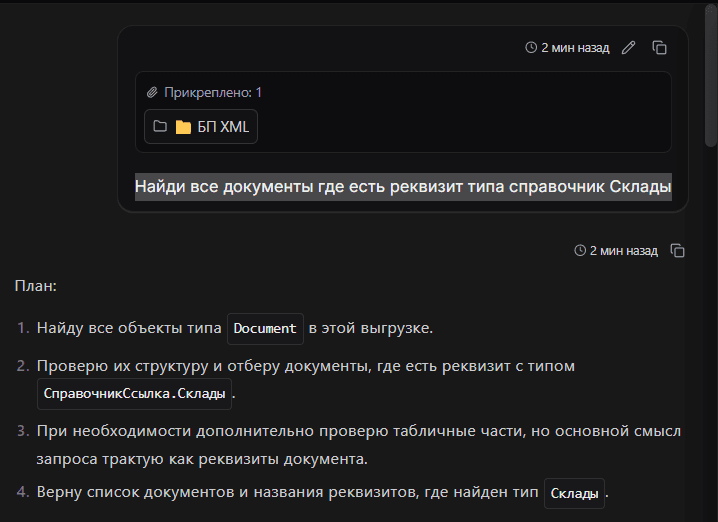
Если задача опирается на выгрузку, прикрепите папку workspace к сообщению (или перетащите в чат). Модель видит контекст выгрузки и может ответить планом шагов до вызова инструментов — как в примере ниже.
3) Выбор модели под задачу
- Grok (xAI) — чаще лучше подходит для написания кода и быстрых правок «сделай/покажи вариант».
- GPT (OpenAI) — чаще удобнее для анализа, структурирования требований, объяснений и аккуратной декомпозиции.
Практическое правило: кодогенерация и быстрые итерации — чаще Grok; аналитика, ревью и проработка логики — чаще GPT.
4) Стоимость и корректное использование
- Стоимость запроса зависит от модели и объёма токенов (длина контекста + длина ответа).
- Дорогие модели используйте для сложных задач, а не для рутинных мелких операций.
- Для черновиков и быстрых проверок берите более дешёвые/быстрые модели.
- Перед длинной сессией очищайте лишний контекст — это снижает расходы.